Lembaga Penelitian dan Pengabdian kepada Masyarakat Universitas Dehasen Bengkulu
Alamat aplikasi: https://kkn.golppm.id/login_dpl Dokumen ini menjelaskan login dan seluruh menu Dosen Pembimbing Lapangan, lengkap dengan tangkapan layar dari akun contoh.
AKUN CONTOH UNTUK LATIHAN
Username / NIP: 12345
Password: 12345
Nama di sistem: DPL Tes
Gunakan akun ini hanya untuk mengenal tampilan. DPL resmi login memakai NIP/username dan password masing-masing.
Daftar Isi
1. Peran & Persiapan DPL
Aplikasi DPL dipakai Dosen Pembimbing Lapangan untuk memantau kelompok binaan: memeriksa logbook, mengisi absensi, memverifikasi laporan, memberi nilai, dan mencatat kunjungan lapangan.
Syarat
Keterangan
Akun aktif
Status DPL di sistem harus Aktif (Y). Jika diblokir, hubungi LPPM.
Penugasan kelompok
Admin LPPM harus menugaskan kelompok pada periode yang berjalan. Tanpa penugasan, menu data kelompok kosong.
Peramban
Gunakan Chrome, Firefox, atau Edge di komputer/laptop. Tampilan DPL dirancang desktop.
Perlu diketahui: akun DPL dibuat oleh LPPM, bukan didaftarkan mandiri. Username biasanya NIP. Jika username tidak ditemukan, hubungi LPPM — jangan mencoba login berulang kali.
2. Login DPL
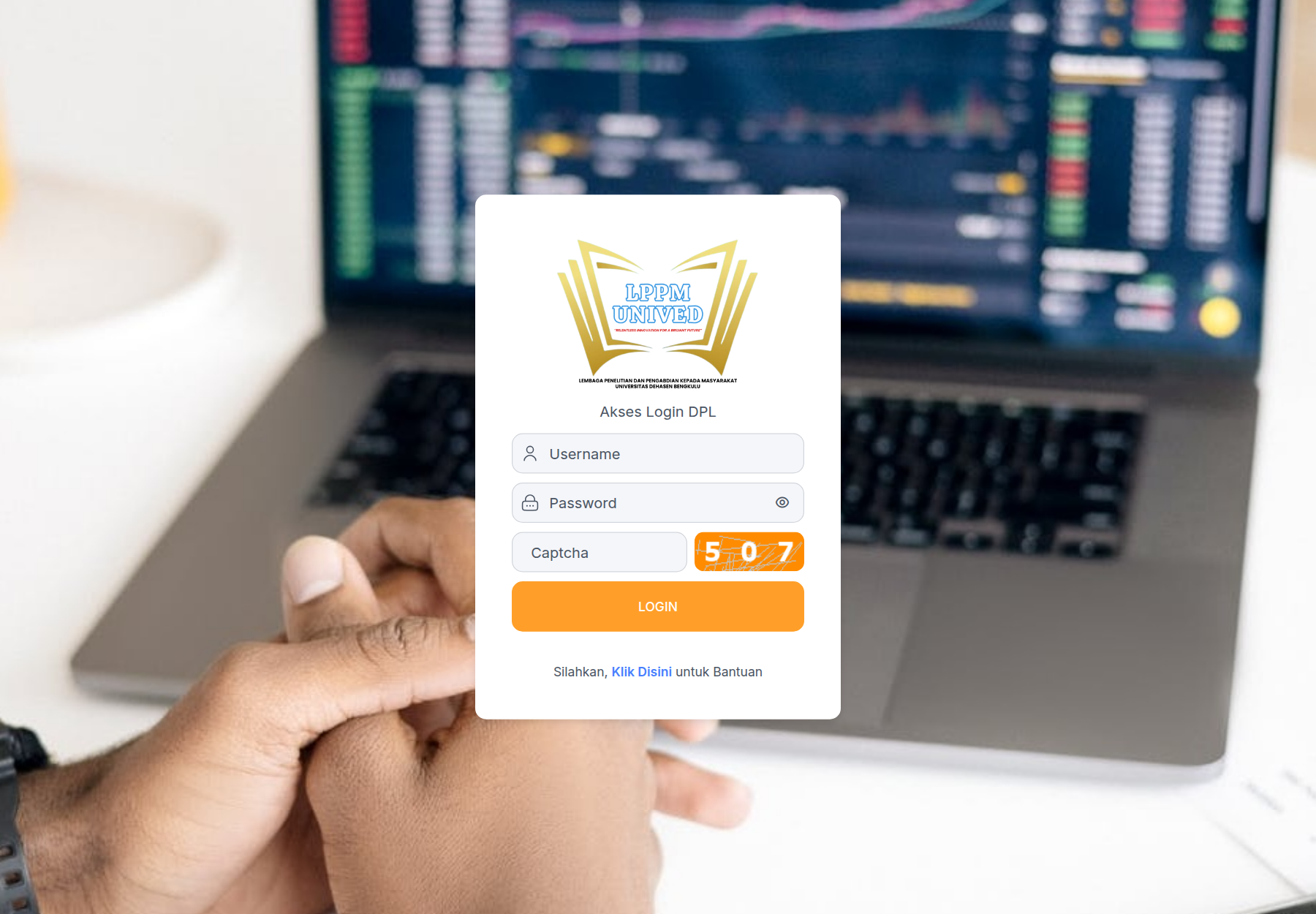
Buka https://kkn.golppm.id/login_dpl. Halaman menampilkan logo LPPM UNIVED dan formulir “Akses Login DPL”.
Gambar 1. Halaman login DPL. Username, password, captcha 3 digit, lalu tombol LOGIN.
Langkah login
Isi Username (NIP / username yang diberikan LPPM). Contoh latihan: 12345.
Isi Password. Contoh latihan: 12345. Klik ikon mata untuk menampilkan password.
Isi Captcha sesuai 3 angka pada gambar oranye. Jika tidak terbaca, klik gambar captcha agar diperbarui.
Klik tombol oranye LOGIN.
Jika berhasil: Anda diarahkan ke Dashboard DPL. Periode aktif tampil di header (bisa diganti jika LPPM membuka lebih dari satu periode).
Pesan gagal yang sering muncul: Password salah · Captcha salah · Username tidak ditemukan · Username diblokir. Perbaiki sesuai pesan. Mahasiswa login di alamat berbeda (/login), bukan di halaman ini.
3. Bantuan Akun
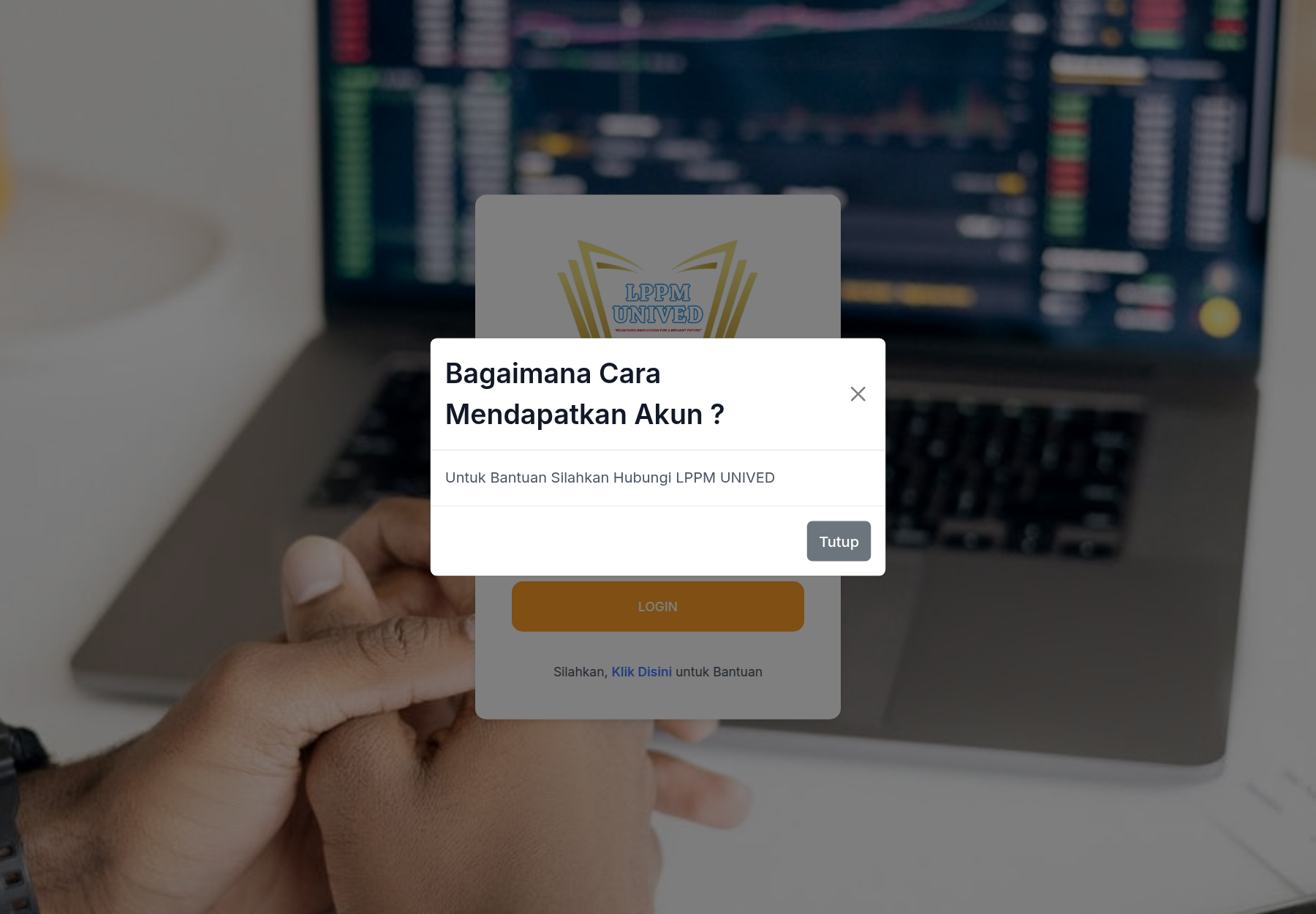
Di bawah tombol LOGIN terdapat tautan Klik Disini untuk Bantuan.
Gambar 2. Modal bantuan: akun DPL hanya bisa diminta ke LPPM UNIVED.
DPL tidak mendaftar sendiri dan tidak memakai tombol DAFTAR mahasiswa.
Lupa password atau akun belum dibuat: hubungi operator LPPM.
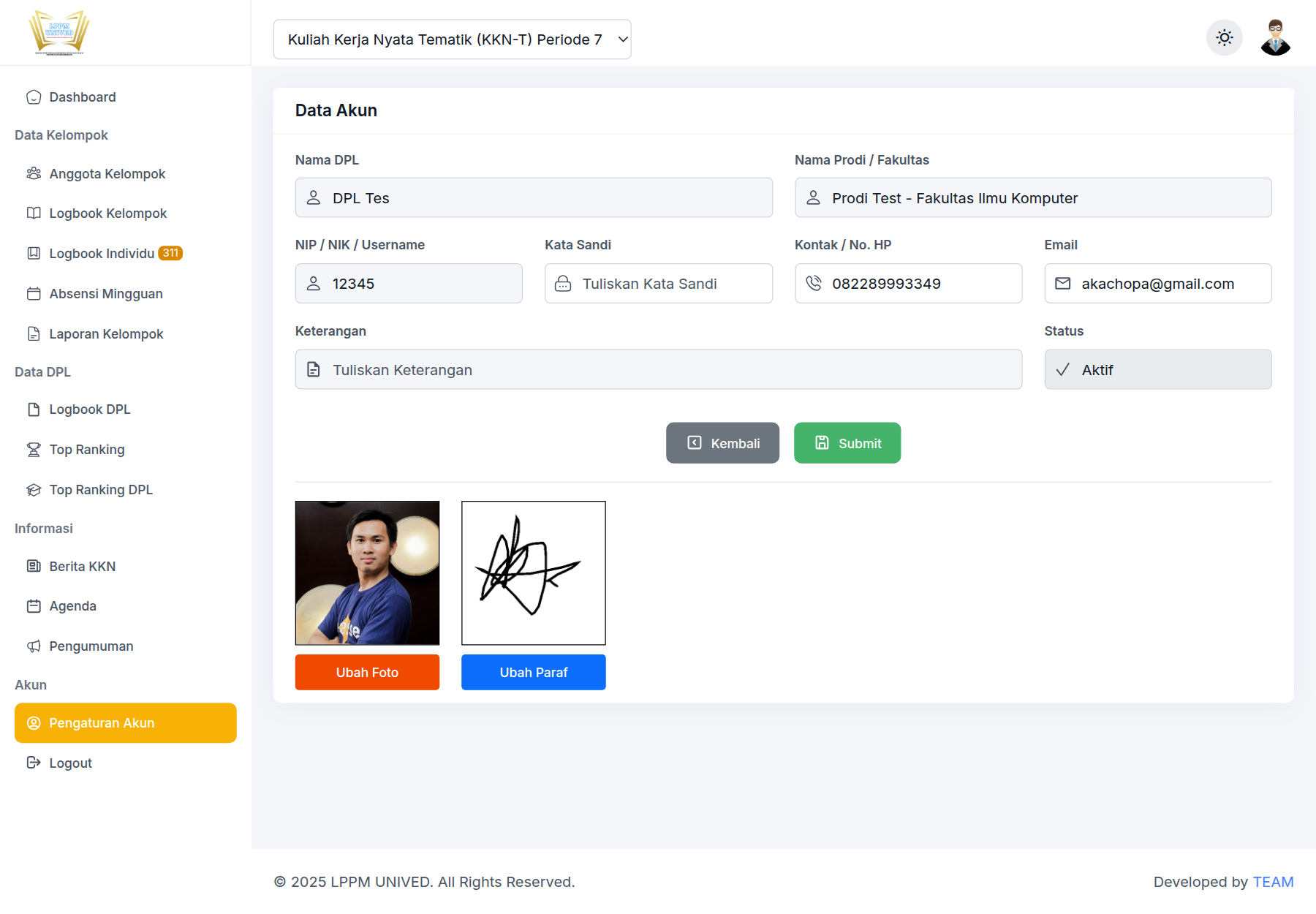
Setelah akun aktif, segera ganti password di menu Pengaturan Akun.
4. Menu & Ganti Periode
Setelah login, sidebar kiri berisi seluruh menu. Di layar sempit, buka sidebar lewat ikon ☰ di kiri atas.
Kelompok menu
Isi
Dashboard
Ringkasan mahasiswa dan logbook kelompok binaan
Data Kelompok
Anggota, Logbook Kelompok, Logbook Individu, Absensi Mingguan, Laporan Kelompok
Data DPL
Logbook DPL, Top Ranking, Top Ranking DPL
Informasi
Berita KKN, Agenda, Pengumuman
Akun
Pengaturan Akun, Logout
Angka oranye di samping Logbook Kelompok / Individu adalah jumlah logbook yang masih menunggu pemeriksaan (status belum ACC).
Ganti periode
Jika LPPM membuka lebih dari satu periode, dropdown periode muncul di header. Pilih periode lalu sistem memuat data kelompok pada periode itu. Pastikan Anda melihat periode yang sedang dibimbing.
Jika muncul peringatan “Anda belum memiliki kelompok pada periode ini”, minta admin LPPM menugaskan kelompok ke akun Anda.
5. Dashboard
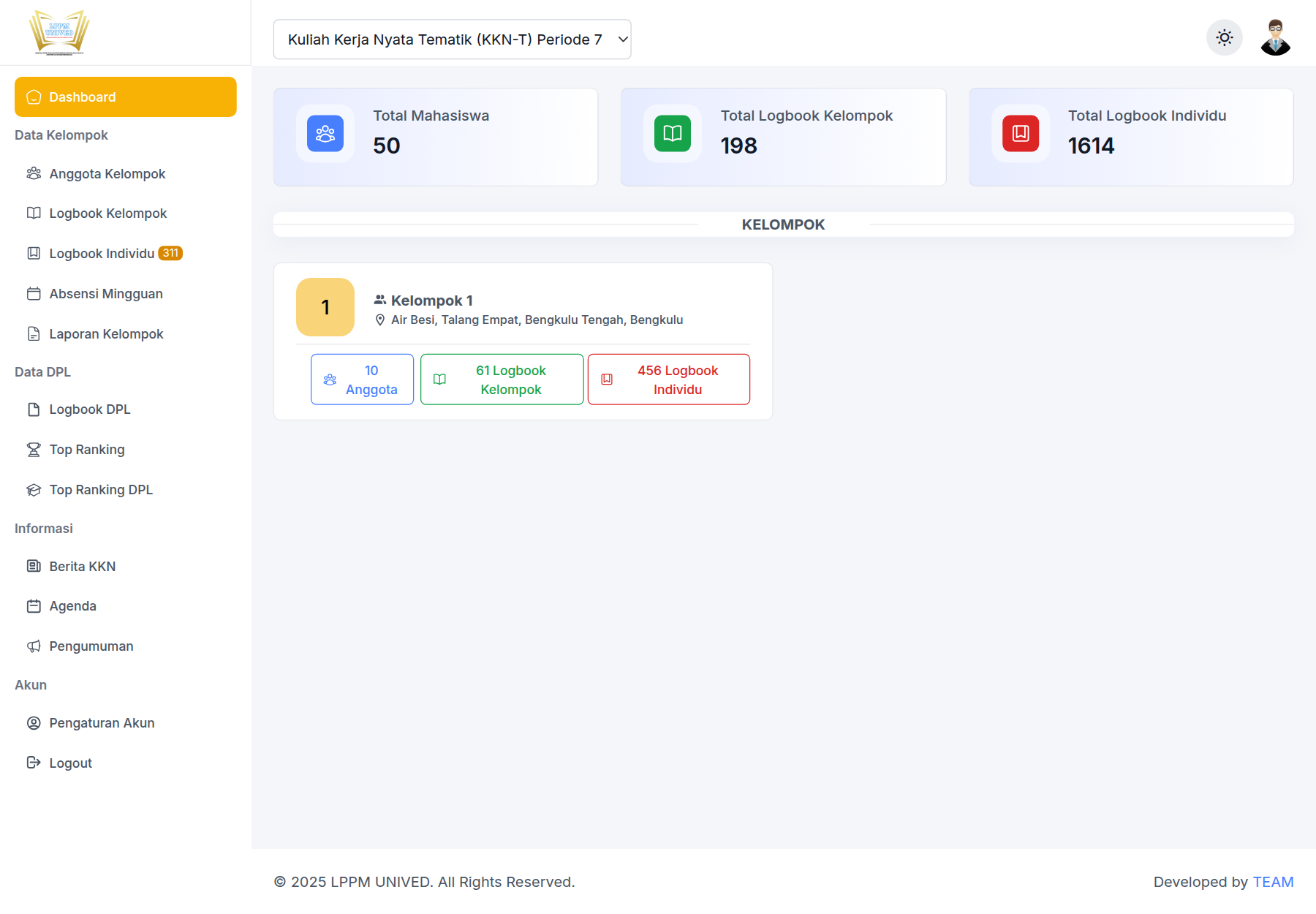
Dashboard adalah halaman pertama setelah login. Kartu atas menampilkan total mahasiswa binaan, total logbook kelompok, dan total logbook individu.
Gambar 3. Dashboard akun contoh DPL Tes: ringkasan dan kartu Kelompok 1.
Setiap kartu kelompok menampilkan nomor, nama, dan lokasi desa (jika sudah diisi admin).
Tombol di kartu: jumlah Anggota, Logbook Kelompok, dan Logbook Individu — klik untuk langsung ke daftar terkait.
Gunakan dashboard setiap login untuk melihat apakah ada logbook baru yang belum diperiksa.
6. Anggota Kelompok
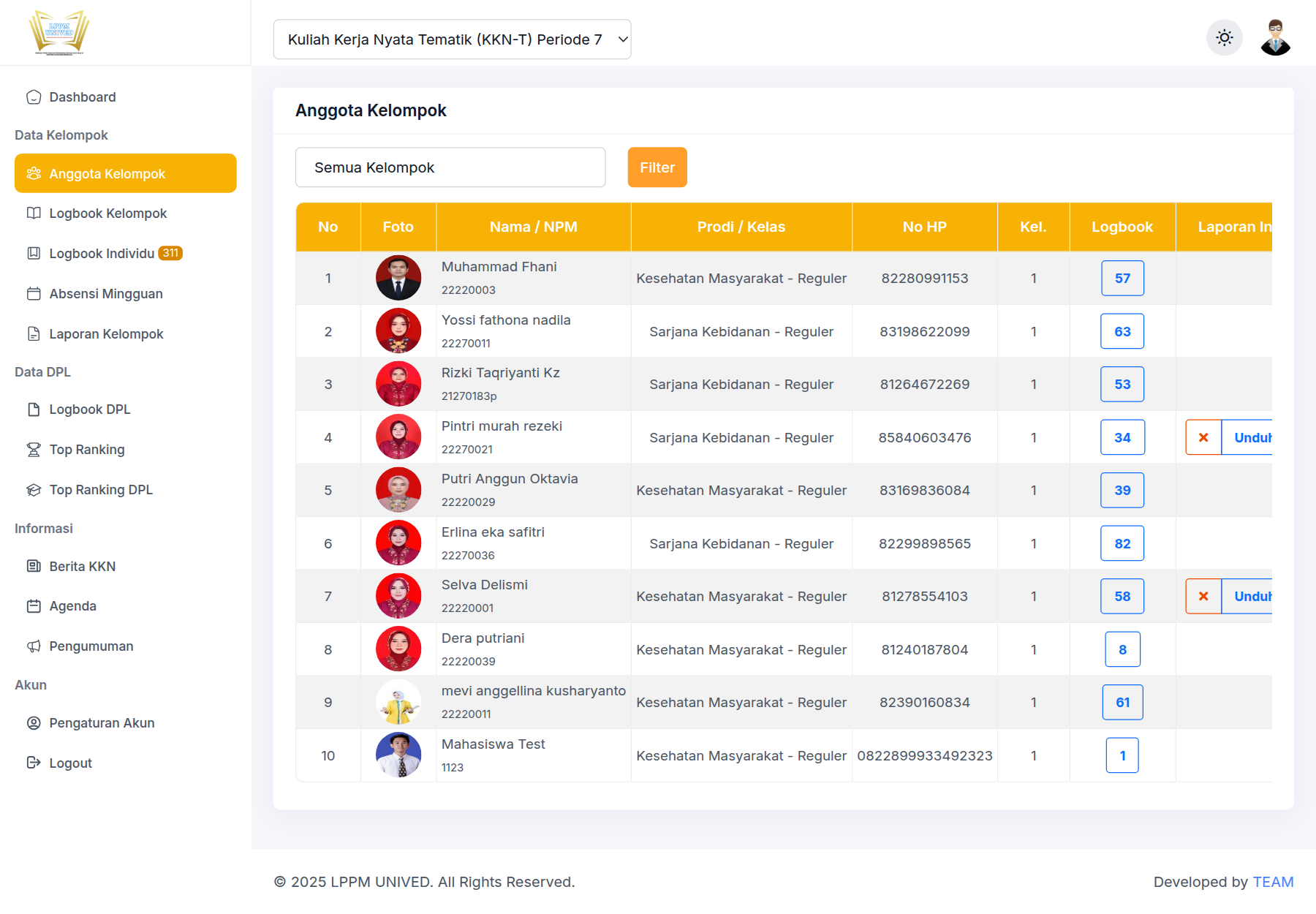
Menu Data Kelompok → Anggota Kelompok. Daftar mahasiswa verified pada kelompok yang Anda bimbing.
Gambar 4. Daftar anggota: foto, nama/NPM, prodi, HP, jumlah logbook, laporan individu, dan nilai DPL.
Yang dapat dilakukan di sini
Filter kelompok jika Anda membimbing lebih dari satu kelompok.
Klik angka pada kolom Logbook untuk membuka logbook individu mahasiswa itu.
Laporan individu: jika file sudah diunggah, unduh lalu Terima (centang hijau) atau Tolak (silang merah).
Nilai DPL: isi angka 0–100, lalu klik tombol centang. Nilai akhir dihitung otomatis bersama komponen lain (LPPM, PL, laporan).
Nilai hanya bisa diisi untuk mahasiswa kelompok Anda. Rentang wajib 0–100. Setelah disimpan, perubahan tercatat di log nilai.
7. Logbook Kelompok
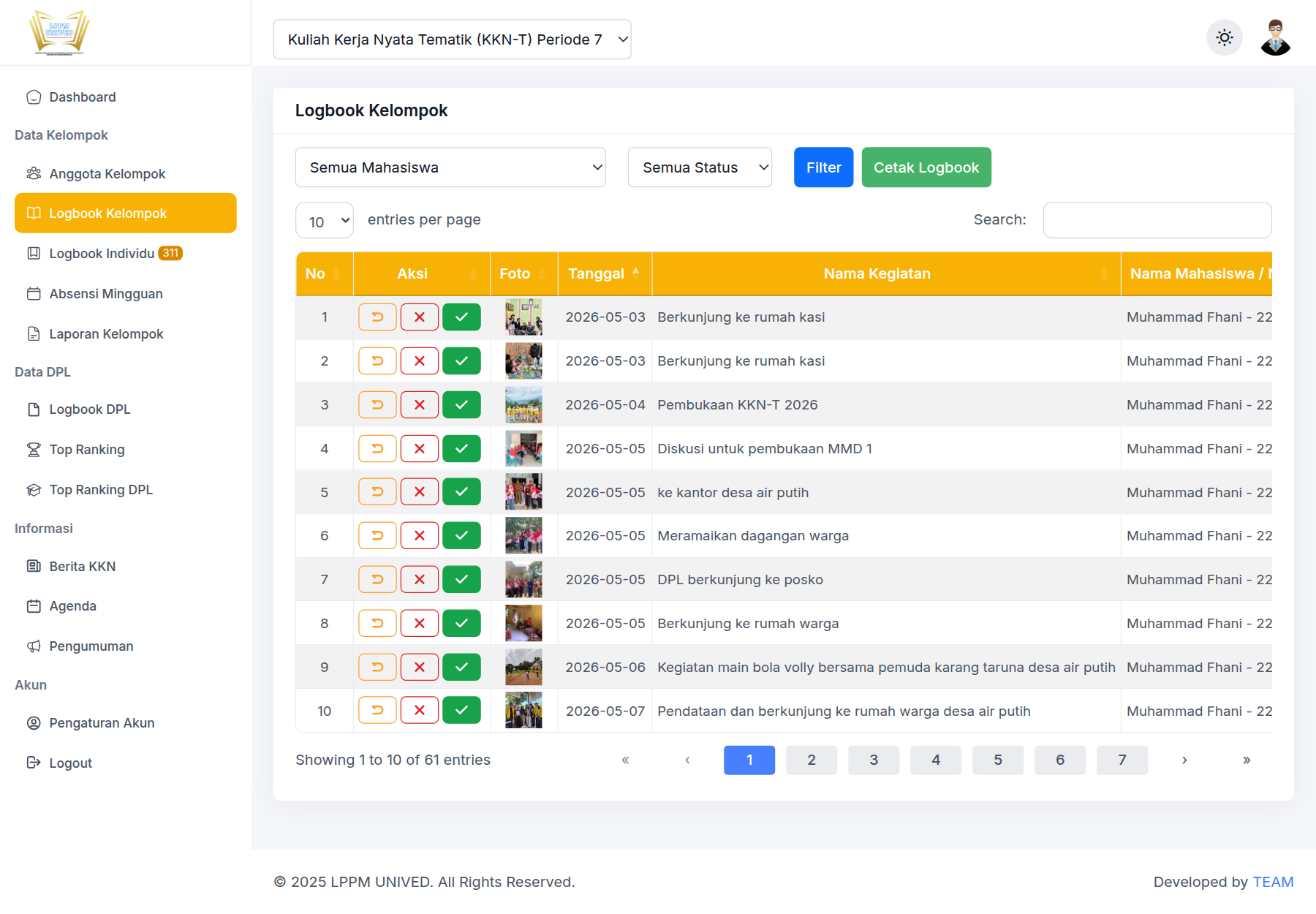
Menu Logbook Kelompok. Ini catatan kegiatan bersama (gotong royong, sosialisasi, pelatihan, kunjungan, dll) yang diunggah mahasiswa/ketua.
Gambar 5. Daftar logbook kelompok. Kolom Aksi: batal (oranye), tolak (merah), ACC (hijau).
Cara memeriksa logbook
Filter mahasiswa, status, atau kelompok jika perlu, lalu klik Filter.
Klik foto untuk melihat detail kegiatan, deskripsi, dan bukti.
Putuskan status:
ACC (centang hijau) — kegiatan valid, foto dan deskripsi memadai.
Tolak (silang merah) — tidak sesuai; minta mahasiswa memperbaiki/unggah ulang.
Batal (panah oranye) — kembalikan ke belum diperiksa.
Tombol Cetak Logbook membuka rekap untuk arsip atau lampiran pembimbingan.
Badge oranye di menu menandakan logbook masih berstatus menunggu. Usahakan dikosongkan berkala, jangan menumpuk di akhir periode.
8. Logbook Individu
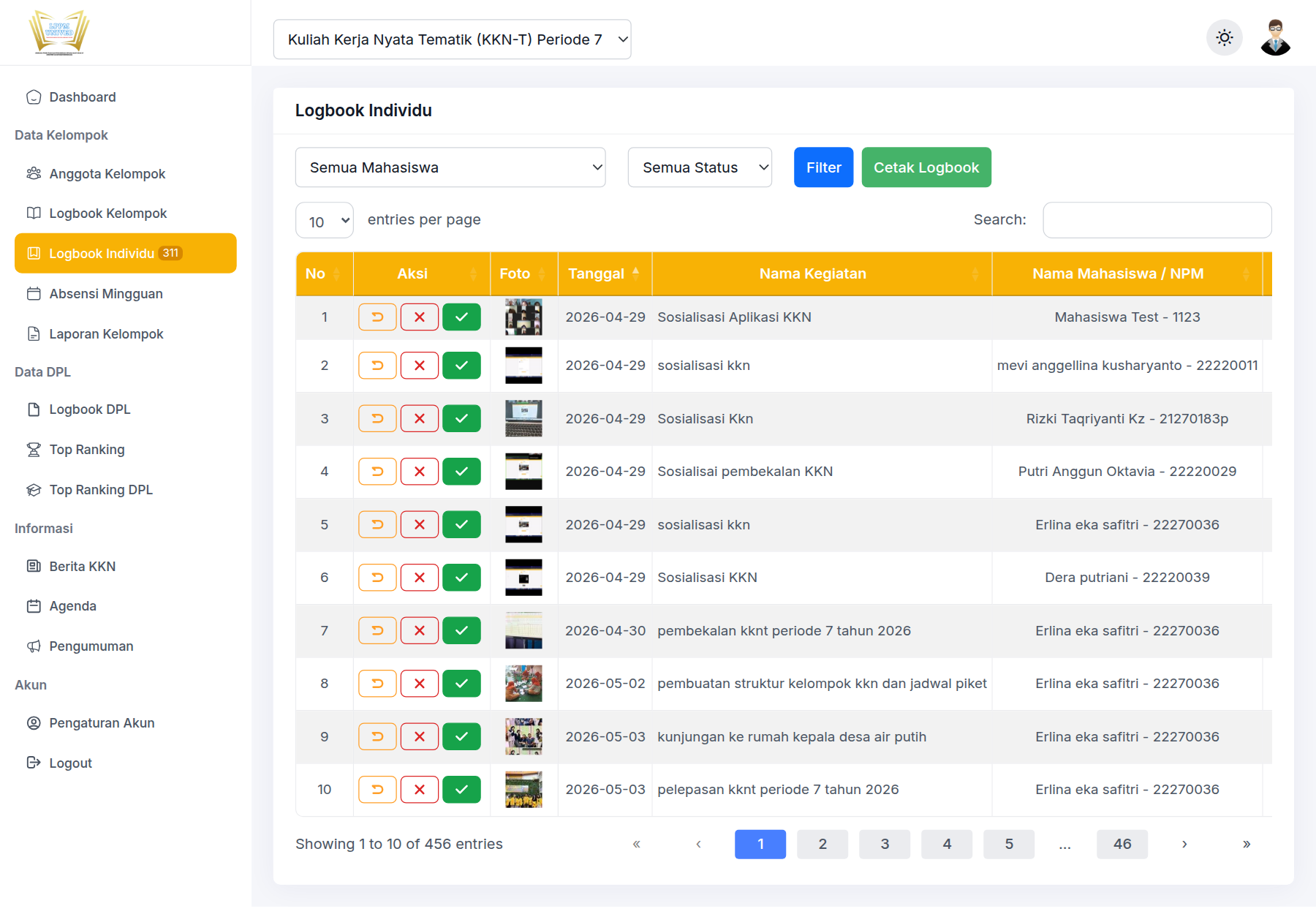
Menu Logbook Individu. Alurnya sama dengan logbook kelompok, tetapi per mahasiswa. Gunakan untuk memantau konsistensi kegiatan personal.
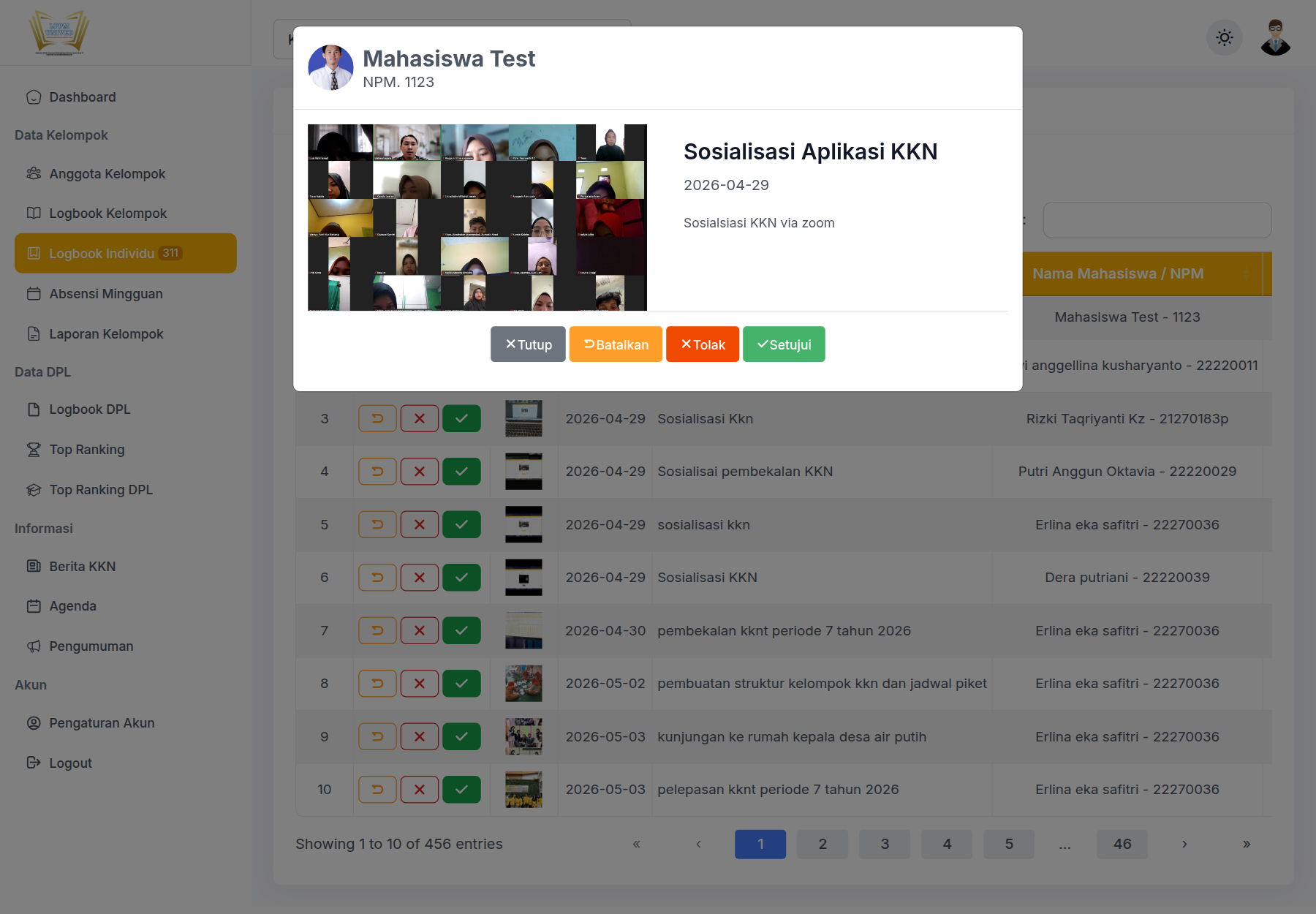
Gambar 6. Logbook individu: filter mahasiswa/status, aksi ACC/tolak, dan pencarian.Gambar 7. Detail logbook: foto bukti, judul, tanggal, deskripsi, lalu Tutup / Batalkan / Tolak / Setujui.
Periksa kesesuaian kegiatan dengan program kerja, tanggal yang wajar, dan foto asli di lokasi. Tolak jika foto tidak relevan, deskripsi kosong, atau kegiatan tidak terkait KKN.
9. Absensi Mingguan
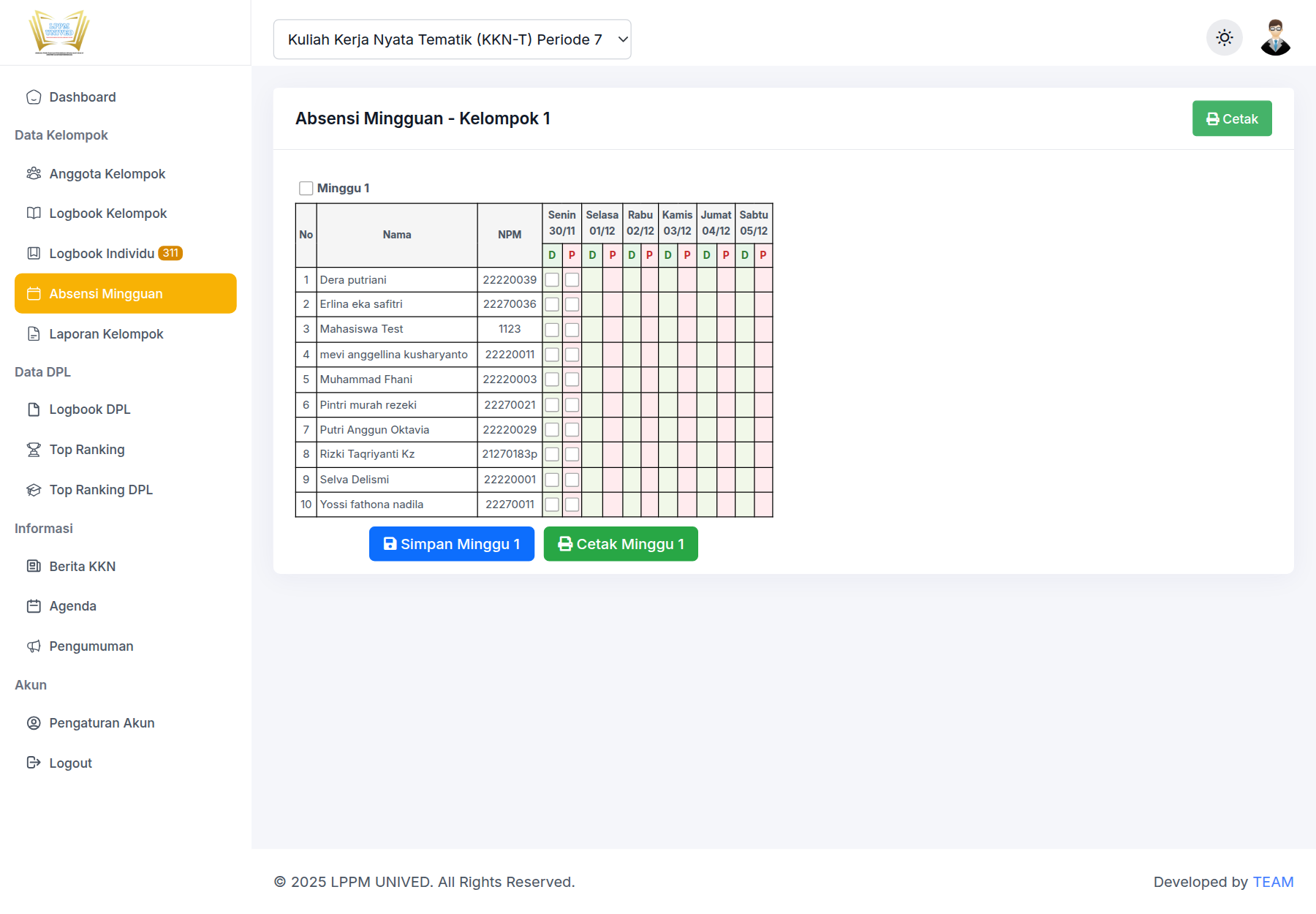
Menu Absensi Mingguan. DPL mencatat kehadiran harian mahasiswa pada rentang jadwal kegiatan periode.
Gambar 8. Tabel absensi. D = Datang, P = Pulang. Tanggal di masa depan tidak dapat dicentang.
Langkah mengisi absensi
Jika membimbing lebih dari satu kelompok, pilih kelompok di dropdown.
Setiap minggu (Senin–Sabtu) punya kolom D (datang) dan P (pulang) per hari.
Centang sesuai kehadiran. Kotak di header minggu dapat menandai semua baris minggu itu.
Klik Simpan Minggu … per minggu. Jangan tutup halaman sebelum berhasil.
Cetak Minggu atau Cetak di kanan atas membuka lembar absensi siap unduh/cetak (memakai paraf DPL jika sudah diunggah).
Isi absensi sesuai fakta di lapangan. Tanggal yang belum tiba terkunci. Simpan setiap minggu, jangan menunggu akhir periode.
10. Laporan Kelompok
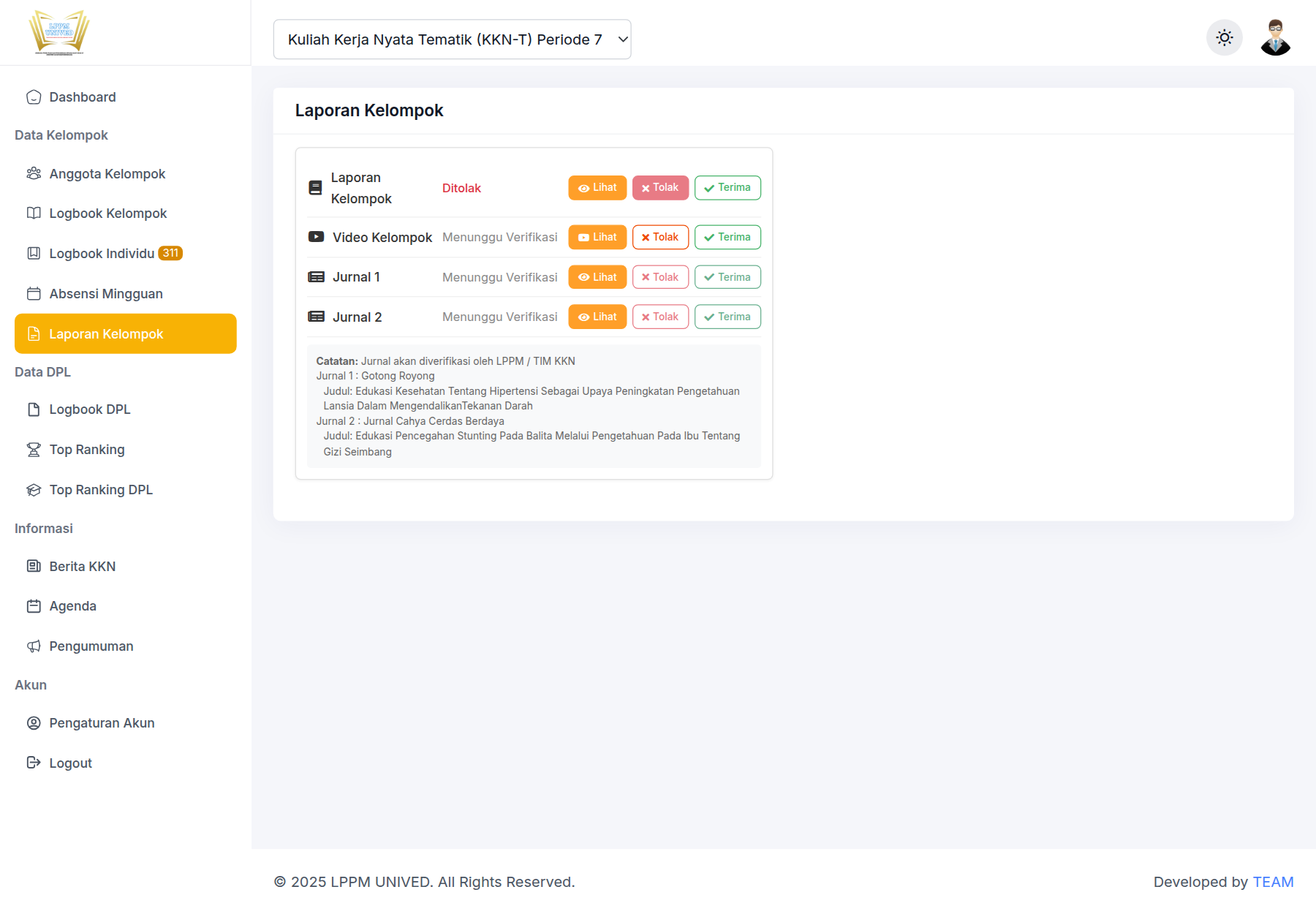
Menu Laporan Kelompok. Di sini DPL memverifikasi unggahan akhir kelompok: laporan, video, dan melihat jurnal (jurnal diverifikasi LPPM/TIM KKN).
Gambar 9. Status laporan/video/jurnal: Lihat, Tolak, atau Terima.
Klik Lihat untuk membuka file atau tautan.
Jika sesuai template dan substansi memadai, klik Terima.
Jika ditolak, isi alasan pada form yang muncul agar mahasiswa tahu yang harus diperbaiki.
Item
Peran DPL
Laporan kelompok
Unduh, periksa, Terima atau Tolak (+ keterangan)
Video kelompok
Buka tautan, periksa, Terima atau Tolak
Jurnal
Dapat dilihat; verifikasi akhir biasanya oleh LPPM/TIM KKN
Minta ketua kelompok memakai template resmi di menu Panduan mahasiswa. Jangan menerima file kosong, format salah, atau tautan Drive yang tidak bisa dibuka.
11. Logbook DPL
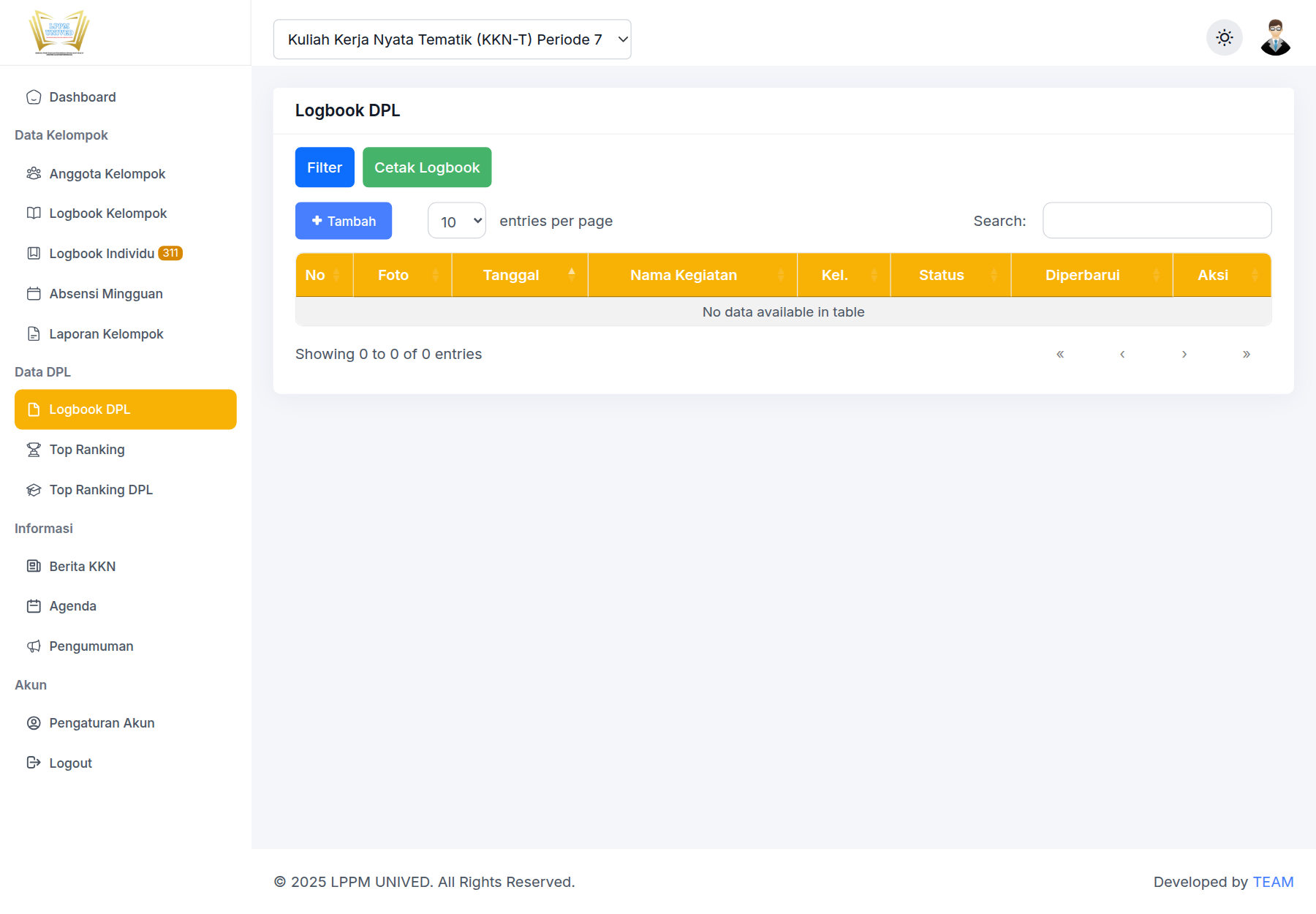
Menu Logbook DPL. Ini catatan kunjungan/pembimbingan Anda sendiri — berbeda dari logbook mahasiswa.
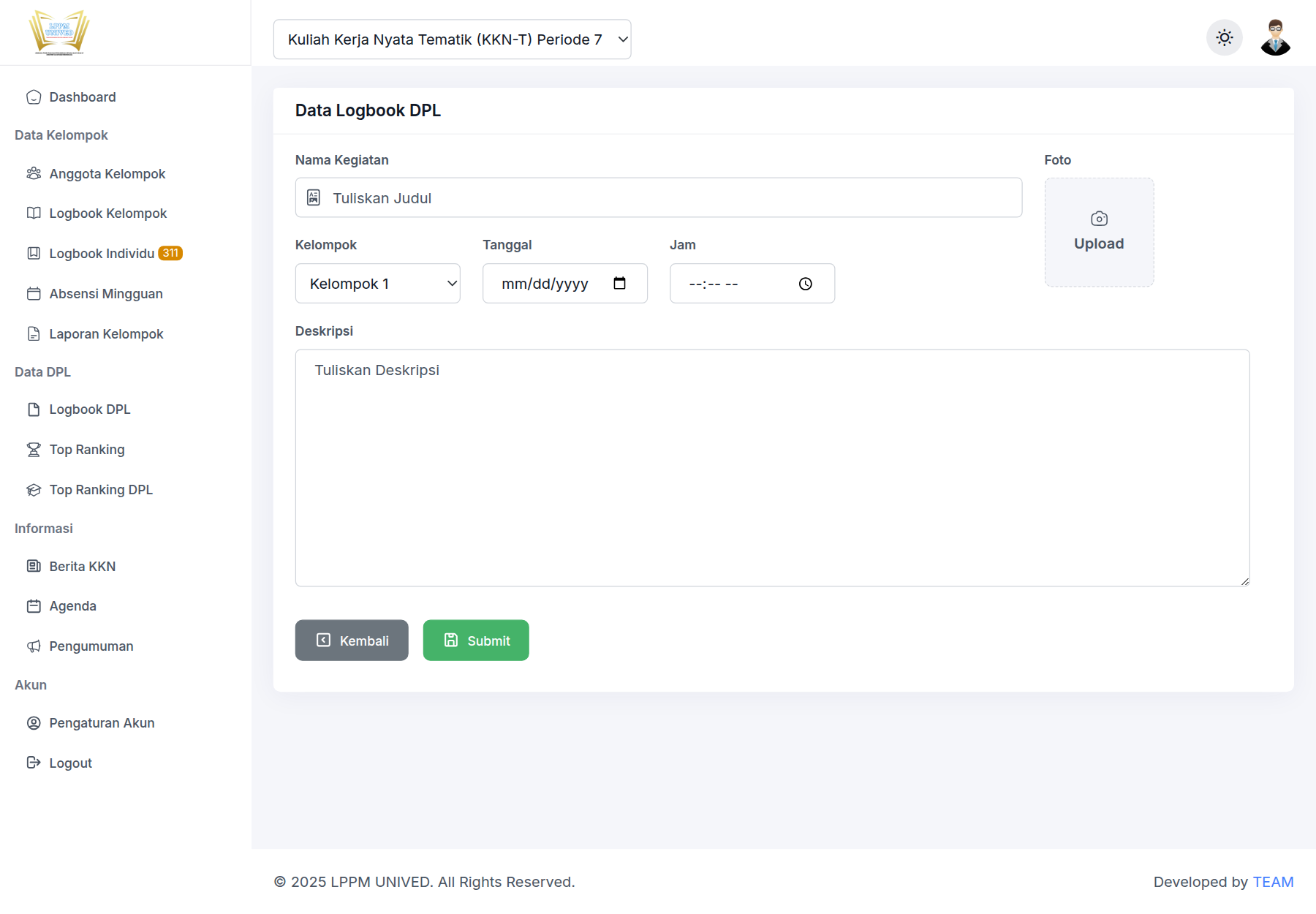
Gambar 10. Daftar logbook DPL: foto, tanggal, nama kegiatan, kelompok, status, ubah/hapus.Gambar 11. Form tambah: nama kegiatan, kelompok, tanggal, jam, foto, dan deskripsi.
Langkah menambah logbook DPL
Klik Tambah.
Isi Nama Kegiatan, pilih Kelompok, Tanggal, Jam, unggah Foto, dan Deskripsi.
Klik Submit. Gunakan ikon pensil untuk mengubah, ikon sampah untuk menghapus.
Tombol Cetak Logbook untuk rekap kunjungan Anda.
Isi logbook DPL setiap selesai kunjungan desa/posko/monev. Konsistensi kunjungan juga masuk perhitungan Top Ranking DPL.
12. Top Ranking Mahasiswa
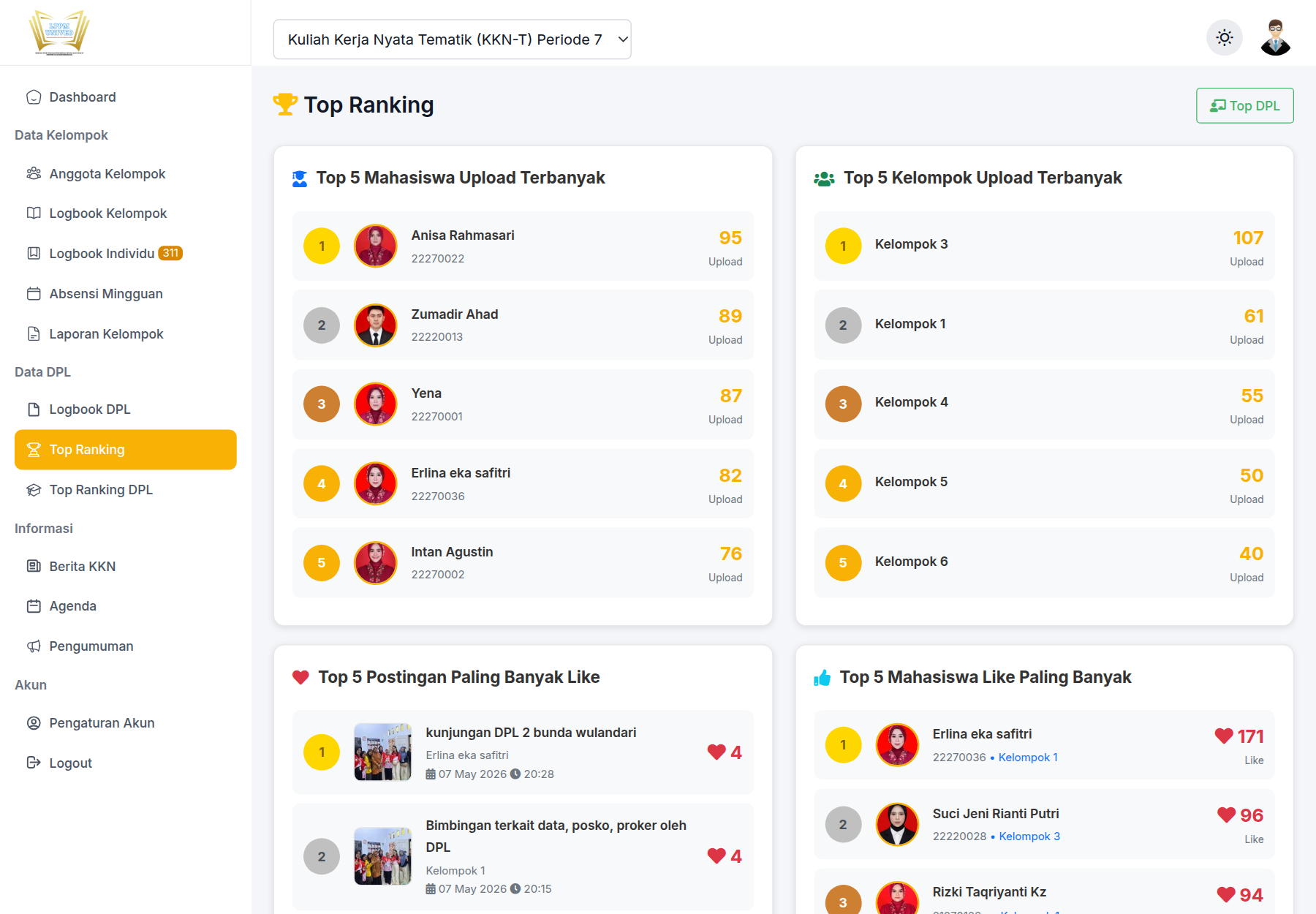
Menu Top Ranking menampilkan mahasiswa/kelompok paling aktif mengunggah logbook pada periode yang sedang dipilih.
Gambar 12. Peringkat upload individu, kelompok, dan aktivitas terkait.
Gunakan papan ini untuk memotivasi kelompok binaan, bukan sebagai pengganti penilaian substansi. Ranking dihitung otomatis dari unggahan.
13. Top Ranking DPL
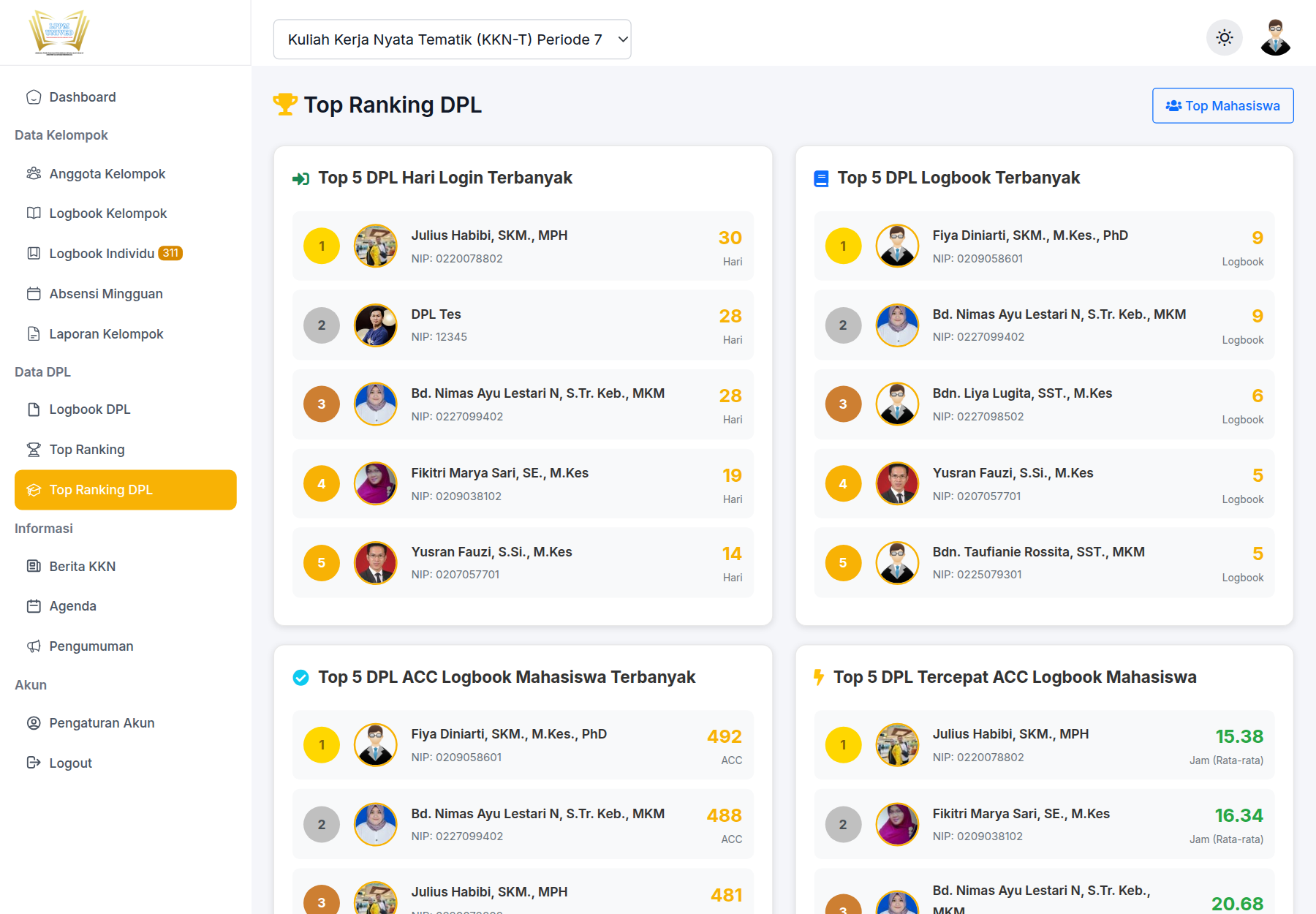
Menu Top Ranking DPL membandingkan keaktifan sesama DPL pada periode berjalan (misalnya hari login dan aktivitas terkait jadwal kegiatan).
Gambar 13. Peringkat DPL berdasarkan keaktifan di sistem.
Login rutin, periksa logbook, isi absensi, dan catat kunjungan. Ranking bersifat motivasi pembimbingan, bukan menggantikan SK/penugasan resmi.
14. Berita, Agenda & Pengumuman
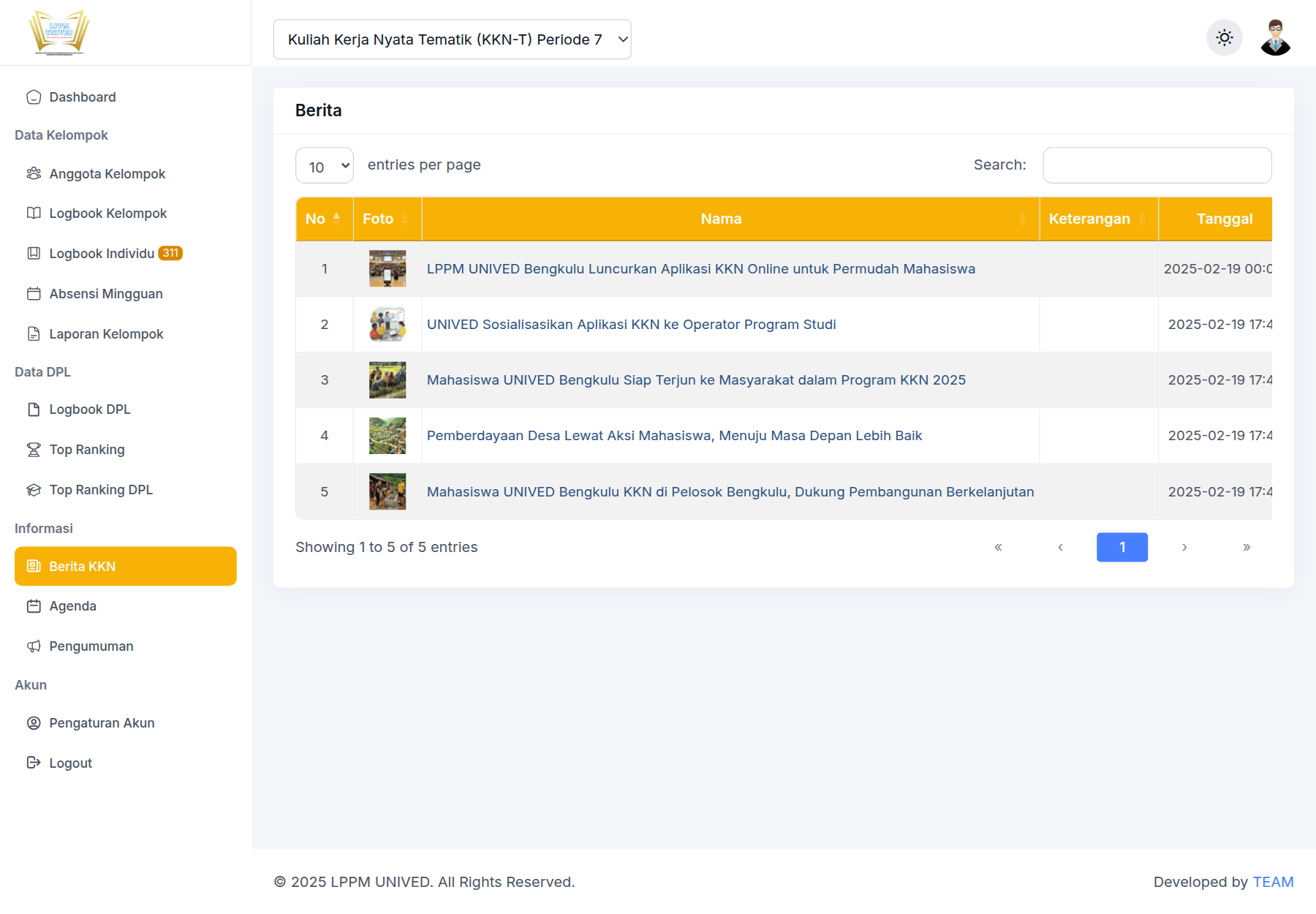
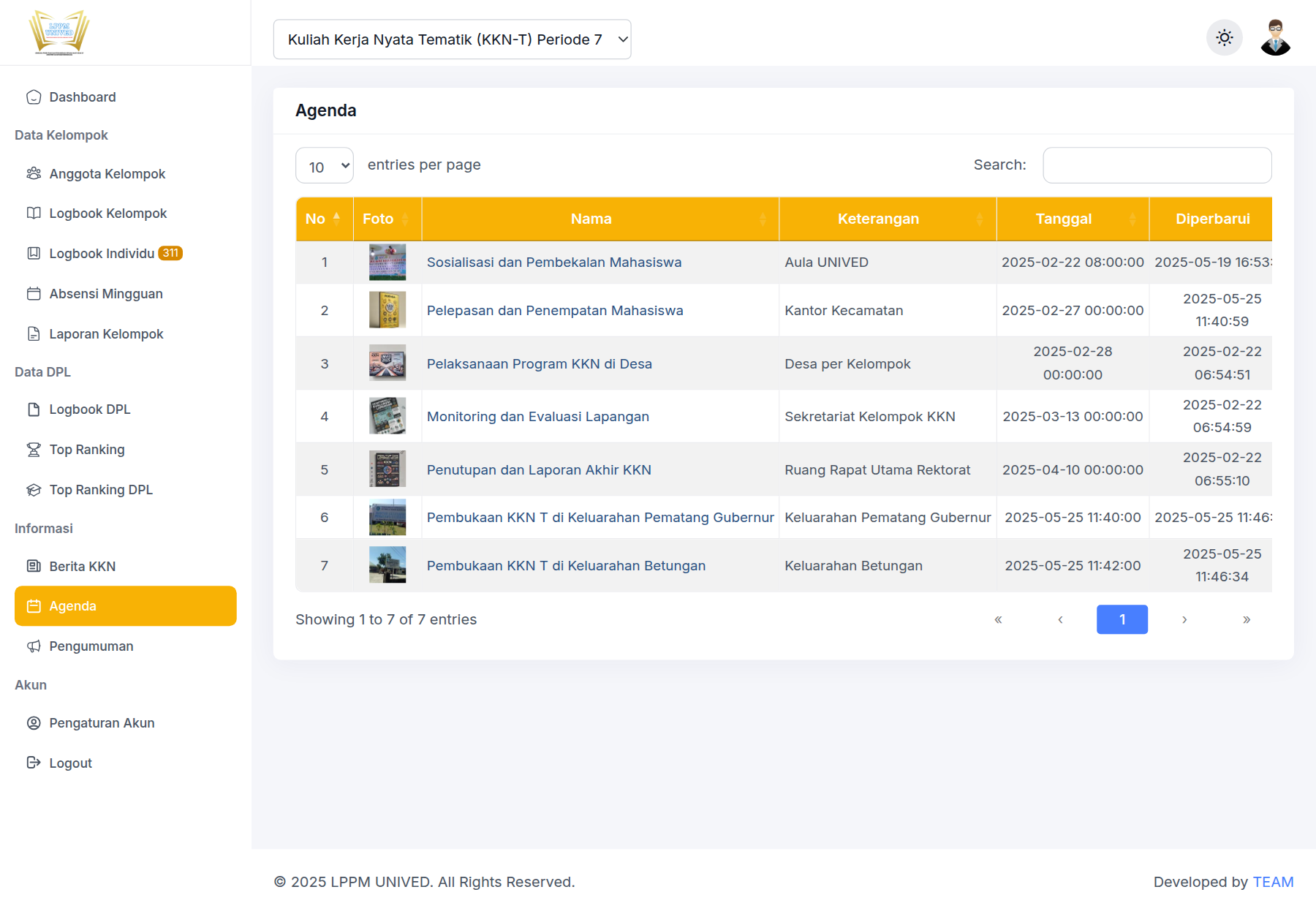
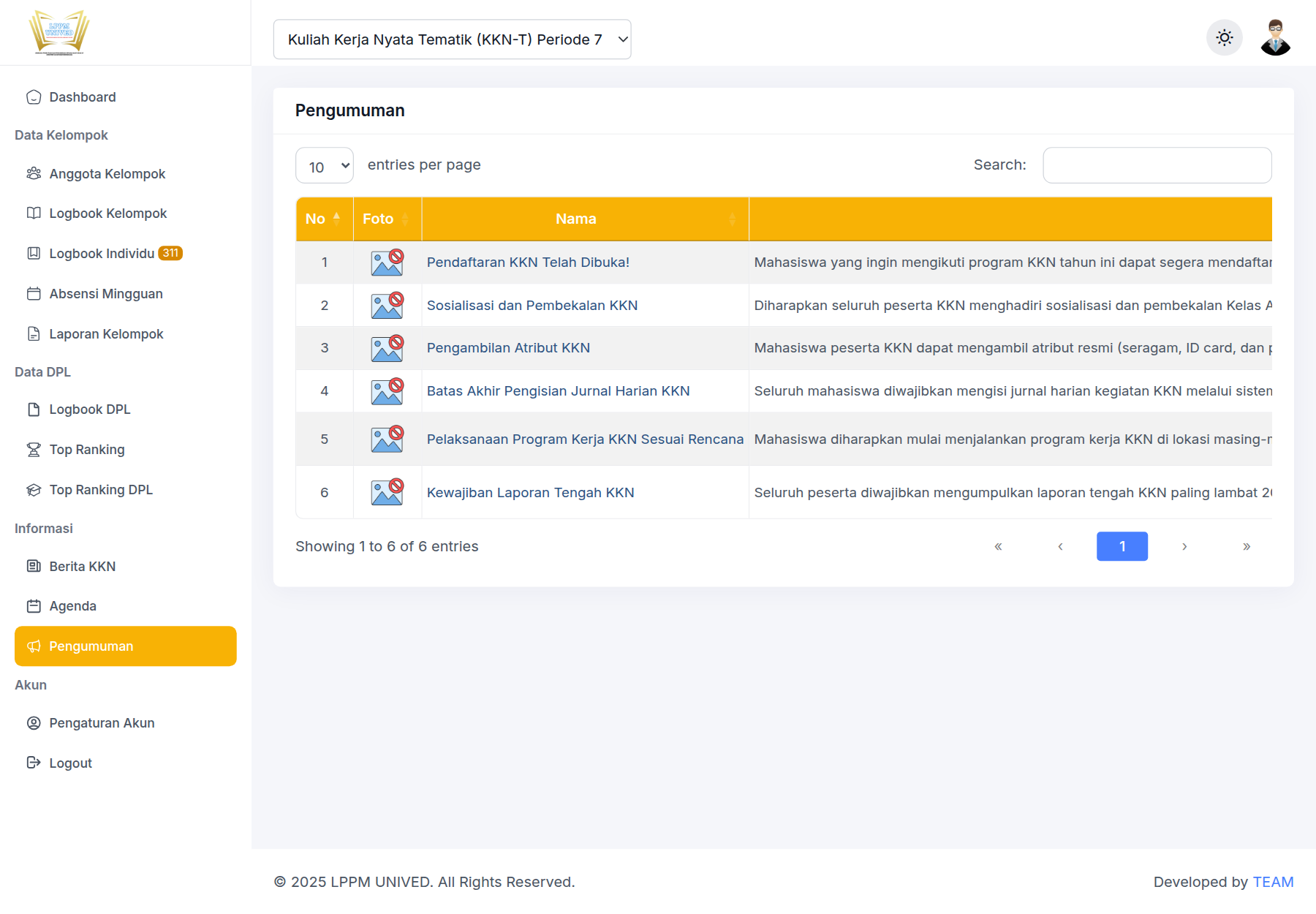
Tiga menu di grup Informasi menampilkan konten yang sama dengan yang dilihat mahasiswa, dari sisi DPL.
Gambar 14. Berita KKN.Gambar 15. Agenda resmi.
Gambar 16. Pengumuman LPPM — wajib dibaca, mengikat mahasiswa dan DPL.
Berita: liputan dan dokumentasi, bukan instruksi wajib.